
要旨
Excelで計算式(数式)を作るのは、慣れている人でも「どの計算を選べばいいか」「どこを見て計算すればいいか」「間違っていないか」など、考えることがたくさんあって大変ですよね。時間がかかったり、ミスにつながったりすることもあります。多くの人が、どう書けばいいか調べたり、エラーを直したり、計算式のルールを覚えようとしたりすることに余分な時間を費やしています。 そんな悩みを解決するのが、Copilot(コパイロット)の新しい機能「数式補完」です。これは、すごいAI(人工知能)が搭載されていて、Excelで「=」(イコール)と入力すると、すぐに「こんな計算式はどうですか?」と提案してくれます。だから、計算式を覚える必要がなくなり、もっと早く、正確に計算できるようになります。あなたは計算式の書き方に悩まず、データが何を教えてくれるか、その分析に集中できます。
仕組み
使い方はとても簡単です。
Excelのセルに「=」(イコール)と入力してみてください。すると、Copilotがあなたのシート(ワークシート)の内容(見出しや周りのデータ、表など)を読み取って、「こんな計算式はどうですか?」と提案してくれます。提案の横には、その計算式がどんな結果になるか(プレビュー)と、その計算式が何をしてくれるのかをわかりやすい言葉で説明してくれます。
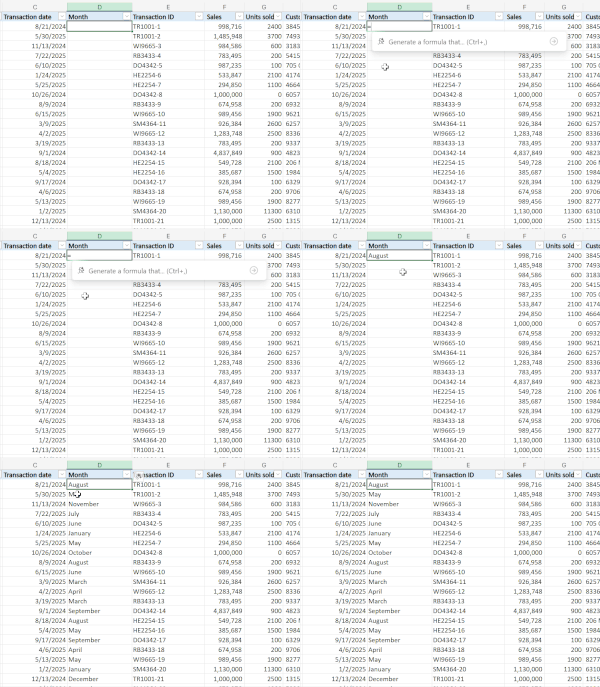 出典:Micorosoft
また、「=」と入力した後に、「M」などと文字を入力していくと、入力内容に合わせて提案もどんどん変わっていきます。あなたが欲しい計算式が見つかるまで、リアルタイムで手伝ってくれますよ。
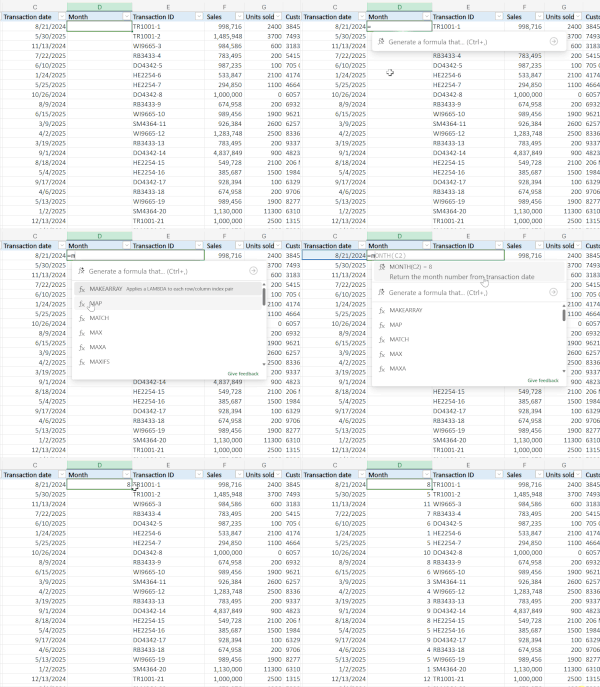 出典:Micorosoft
数式補完では何ができますか?
数式補完は、いろいろなデータや、少し難しい計算でも手伝ってくれます。 例えば、最新の財務データを使って、お店の売上が去年と比べてどれくらい変わったか、計算したいですか?問題ありません。
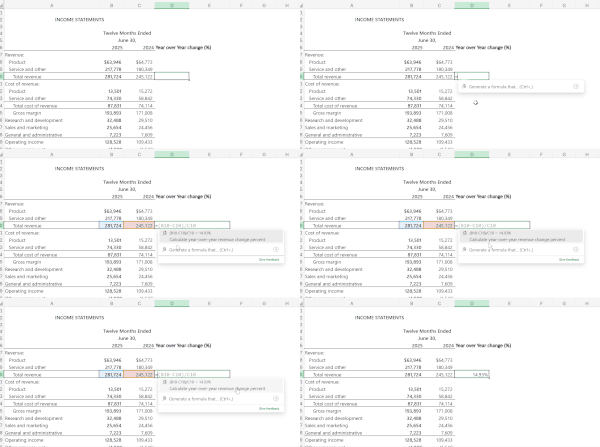 出典:Micorosoft
必要な情報の一部がバラバラの場所や別の表にある場合でも、それぞれの取引の利益を計算するのに困ったことはありませんか?数式補完を使えば、簡単に計算できます。
ちょっとした注意点:今は、別のシート(ワークシート)にあるデータを使った計算は提案できません。でも、これは今後できるようになる予定です。 郵便番号だけを取り出したいけど、どう書けばいいか難しい…。そんな時でも簡単ですよ。
自動的に結果が広がる便利な計算(動的配列数式)も、数式補完がお手伝いできます。
最適な数式補完候補を得るためのヒント
Copilotが一番良い計算式を提案してくれるためのコツをいくつかご紹介します!
-
「=」と入力してもすぐに提案が出ない場合は、数秒だけ待ってみてください。Copilotが計算式を考えている間に、セルの下に「今考えていますよ」というマークが出ます。少し待つだけで、素晴らしい提案をしてくれますよ!
-
数式補完は、あなたが何を知りたいかをはっきりさせておくと、より正確に働きます。例えば、データの「見出し」や「近くのセル」に、「売上」とか「費用」といったわかりやすい名前をつけておくと、Copilotはもっと上手に提案できます。
-
「=」とだけ入力して、思い通りの提案が出なくても大丈夫です。「=」の後に計算式の一部を(例えば「SUM」の「S」など)入力し始めると、それに合わせた提案をしてくれますよ。
可用性
今は、Copilotの数式補完機能は、Excelのウェブ版(インターネットで使うExcel)で、アメリカ英語(US英語版)を使っている人だけが利用できます。Excelのデスクトップ版(パソコンにインストールするExcel)や、他の言語(日本語など)でのサポートは、今後のアップデートで提供される予定です。 ご注意:この機能はまだ新しいため、これからもどんどん使いやすくなるように改良されていきます。そのため、今できることが今後変わる可能性もあります。
数式補完の提案をオフにするには
もし、「数式補完の提案はいらない」と思う場合は、簡単に機能をオフにできるオプションがもうすぐ利用できるようになります。今使っているExcelのセッション中は、いつでも提案を一時的にオフにすることができますよ。


コメント