
要旨
文書作成において、テキストを書き上げた後の図表やイラストの準備は、想像以上に時間のかかる作業です。Felo が新たに提供する自動イラスト機能は、この問題を解決するために開発されました。テキストのみの下書きを、AI が内容を理解して適切な画像を自動生成し、視覚的に豊かな文書へと変換します。この機能により、画像探しや配置に費やす時間を大幅に削減し、本来の執筆作業に集中できるようになります。
自動イラスト機能が生まれた背景

ひとつは、適切な画像を探す作業に時間がかかることです。ストックサイトを検索したり、過去のプロジェクトから画像を探したりする作業は、集中力を途切れさせます。画像のサイズ調整やトリミング、配置を考える作業も含めると、かなりの時間を要します。
もうひとつは、すでに文書の内容や使いたい図があっても、それらをまとまりのある形にする「組み立てツール」がないことです。下書きと既存の画像があっても、それらを洗練された文書として完成させるには、別のツールを使ったり手作業で調整したりする必要がありました。
新しい自動イラスト機能は、これらの課題を解決するために開発されました。AI が文書の内容を理解して適切な画像を生成することで、手動での画像探しや基本的な図の作成にかかる時間を省きます。また、表紙や本文中のイラスト、内容に合ったグラフィックスを使って、より視覚的で読みやすい文書作成を支援します。
自動イラスト機能でできること

1 つ目は、単一の Felo ドキュメントに対するスマートイラストです。ひとつの文書を選択すると、その内容に基づいて Felo が画像を生成します。論文やレポートなど、文章が主体の文書に図や表紙画像を追加したい場合に便利です。
2 つ目は、複数のアイテムを組み合わせる方法です。下書きと既存の画像など、複数のアイテムを選択すると、Felo がそれらを組み合わせて新しい文書を作成します。すでに用意してある図表を活用しながら、新しい文書を効率的に作りたい場合に適しています。
テキスト下書きを図入り文書に仕上げる手順

まず、LiveDoc キャンバスで論文のドキュメントノードを選択します。これにより、Felo にこの文書を画像生成のソースとして使用することを伝えます。
次に、AI タスクを開きます。単一のドキュメントが選択されている場合、「スマートイラストレーション」や「カバーを生成」といったオプションが表示されます。これらのショートカットを使うか、または AI タスクの入力ボックスに直接「この論文にカバー画像をつけて」といった指示を入力します。
指示を出すと、Felo は次のような処理を行います。まず、文書の内容を読み取り、主要なトピックやトーン、構成を理解します。次に、その内容に基づいて、画像生成用の詳細なプロンプトを作成します。このプロンプトには、スタイルのヒントが含まれ、画像内にテキストを配置しないようにすることで、クリーンで再利用しやすい画像が生成されます。
そして、画像生成モデルを呼び出して、文書のトピックやセクションに合った画像を作成します。生成された画像は、カバー画像として設定されるか、文書本文の適切な位置に自動的に挿入されます。画像生成には少し時間がかかることがあり、AI タスクパネルには「生成中…」といった待機状態が表示されます。
よく使われるコマンドの例

「この論文に表紙画像をつけて」と指示すると、Felo は論文を読んでテーマを理解し、論文のトピックとトーンに合った画像用プロンプトを生成します。そして、画像モデルを呼び出して表紙を作成し、その画像を自動的に文書の表紙として設定します。下書きが完成しているものの、見た目が味気ない場合や、論文を共有する予定で手早くプロフェッショナルな印象を整えたい場合に便利です。
「挿絵を追加」や「よりビジュアルにする」といったプロンプトに対しては、Felo は文書の内容を読み取り、論文の主要なテーマやセクションに関連するいくつかのイラストを生成します。生成された画像は、文書本文に直接挿入され、テキストをより読みやすく、視覚的に分かりやすくします。方法論やアーキテクチャのセクション、概念的なフレームワーク、段階的なプロセスやワークフローを説明する場合に特に役立ちます。
長い指示を書く必要はなく、システムは短く自然な言語によるリクエストで適切な処理を行うように設計されています。
おわりに
この自動イラスト機能は、「どのような図が必要か」というアイデアから「実際に文書に図が入る」までを Felo を使うことで、下書きの内容を読み取り、平易な言葉での指示を理解し、意味のある箇所に画像を生成して挿入できます。これにより、画像探しやレイアウト調整に費やす時間を減らすことができます。
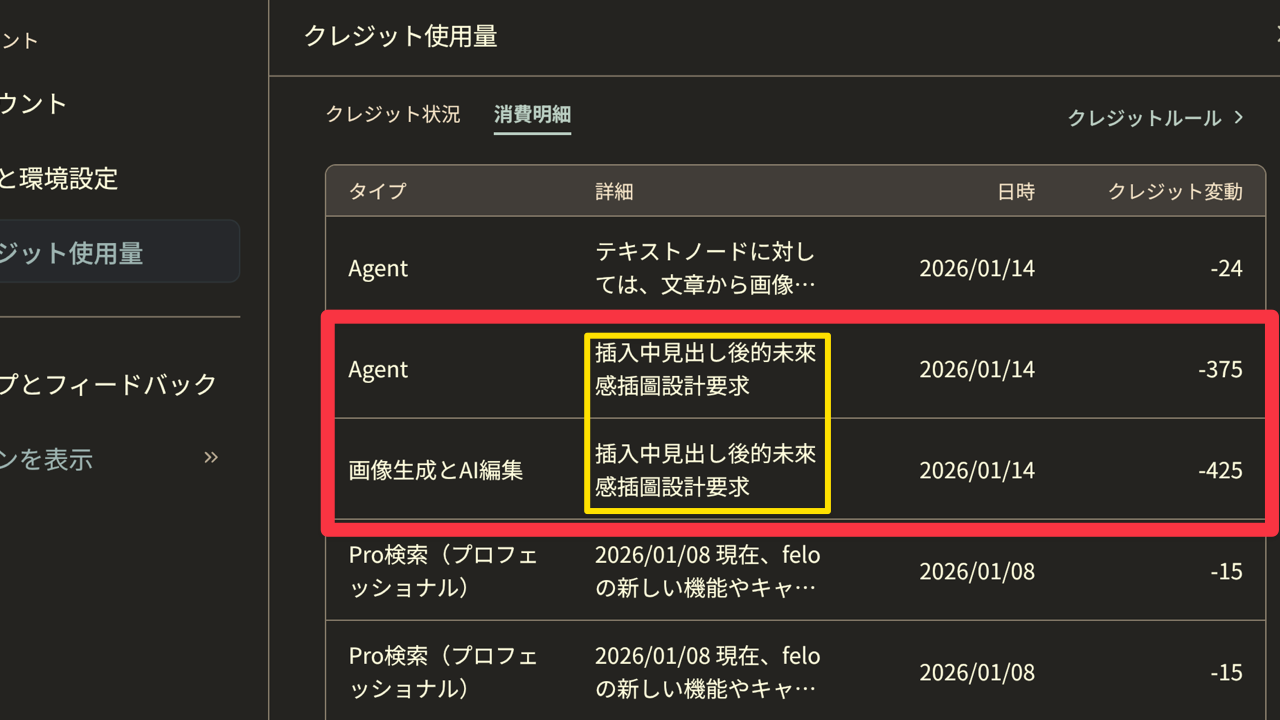
ついに国産の Felo が Genspaek や Manus 、Skywork に対抗できる手段を備えた、と思ったのですが消費クレジット量の多さとなんだか怪しげな詳細記述、プロンプト無視のアスペクト比、今回このブログ上のイメージも作成してもらいましたが、少々使う気が萎えてしまいました。期待していただけに残念。
AI による回答
グローバルな情報源: Feloは日本語だけでなく、英語や中国語など様々な言語のWebページや学術論文、SNSなどを検索対象としています。
ログ表示の仕組み: 画像に表示されている中国語は、AIエージェントが検索の過程で使用した元の検索クエリ(検索指示)または情報源のタイトルです。
翻訳の実行: AIは中国語の情報源から情報を取得し、最終的にその内容を日本語で表示しようとします。 このログは、そのプロセスの中で実行された具体的なアクションを示しています。
表示内容の解釈: 画像のログにある「插入中見出し後的未來感插圖設計要求」(日本語で「中見出しの後に未来的なイラストデザインを挿入する要求」といった意味)は、おそらくあなたが何らかの資料作成や画像生成を依頼した際の、裏側でAIが実行した具体的な指示内容だと考えられます。
つまり、中国語が表示されるのは、AIが言語の壁を越えて情報を集めている証拠であり、Feloが意図した動作です。
Feloの設定画面でインターフェース言語を簡単に変更できますが、このログに表示される検索元言語を個別に制御することはできません。
※ ここに掲載されている情報は、発表日現在の情報です。最新の情報と異なる場合がございますので、あらかじめご了承ください。
出典:Felo


コメント